Leeyes について
Reeyes は、けんじ氏が作られた画像ビューア「Leeyes(リーズ)」をもとにした、非公式のクローンアプリです。
Leeyes は、エクスプローラのようなファイラと見開き表示を組み合わせた画像ビューアです。フォルダや書庫の画像を本のように読める使いやすさで、多くの人に使われてきました。Reeyes は Leeyes 2.6.1 の画面構成と操作感を手本にして、今の Windows(64bit)で動くように C#(.NET)で作り直したものです。
すばらしいソフトウェアを生み出し、公開してくださった作者のけんじ氏に、心から敬意と感謝を表します。
主な機能
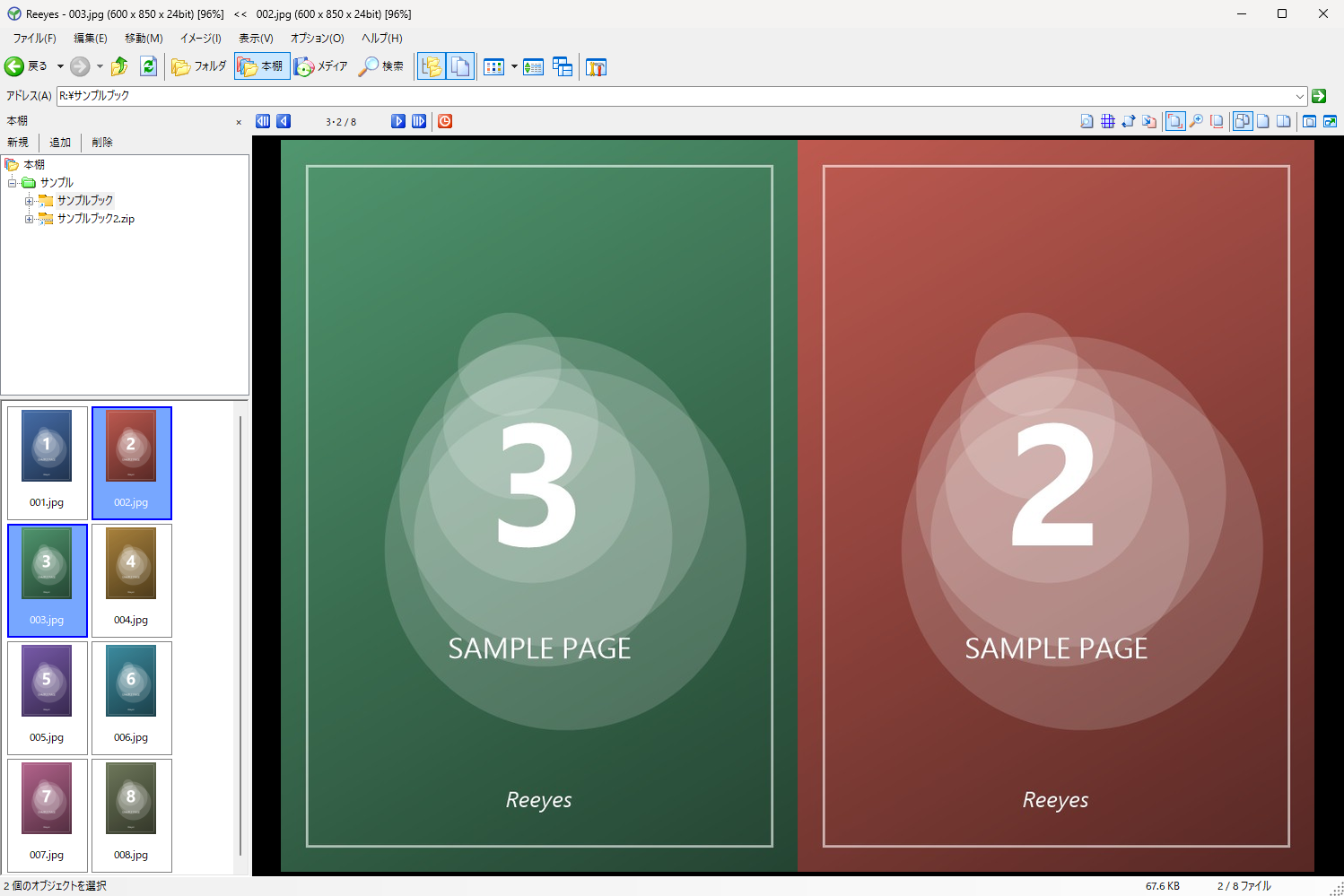
ファイラ一体型の3画面構成
フォルダツリー・ファイル一覧・画像表示を1つのウィンドウにまとめています。一覧は「一覧」「サムネイル」「サムネイル詳細」から選べます。
見開き表示
縦長の画像を自動で2ページ並べて表示します。単ページ表示への切り替えや、右綴じ・左綴じの指定もできます。
書庫をそのまま閲覧
同梱の 7z.dll を使って、ZIP・RAR・7z・CBR などの書庫を展開せずに開けます。CBZ・EPUB は、設定画面で拡張子を追加すると開けるようになります。
本棚・メディア・検索
よく読むフォルダや書庫を「本棚」に登録したり、メディアの内容を記録したり、ファイルを検索したりできます。しおり機能もあります。
表示の調整
ウィンドウに合わせる、倍率やサイズの指定、回転・反転、フィルタ、ルーペ、グリッドに対応しています。
全画面・スライドショー
全画面表示やスライドショーのほか、画像表示部だけを別のウィンドウに分けることもできます。
キー・マウスのカスタマイズ
キー操作やマウス操作の割り当てを、設定画面から変更できます。
対応する画像形式
JPEG・PNG・GIF・BMP・TIFF・ICO・EMF・WMF を標準で表示できます。64bit 版の Susie プラグイン(.sph)を入れると、対応形式を増やせます。
スクリーンショット
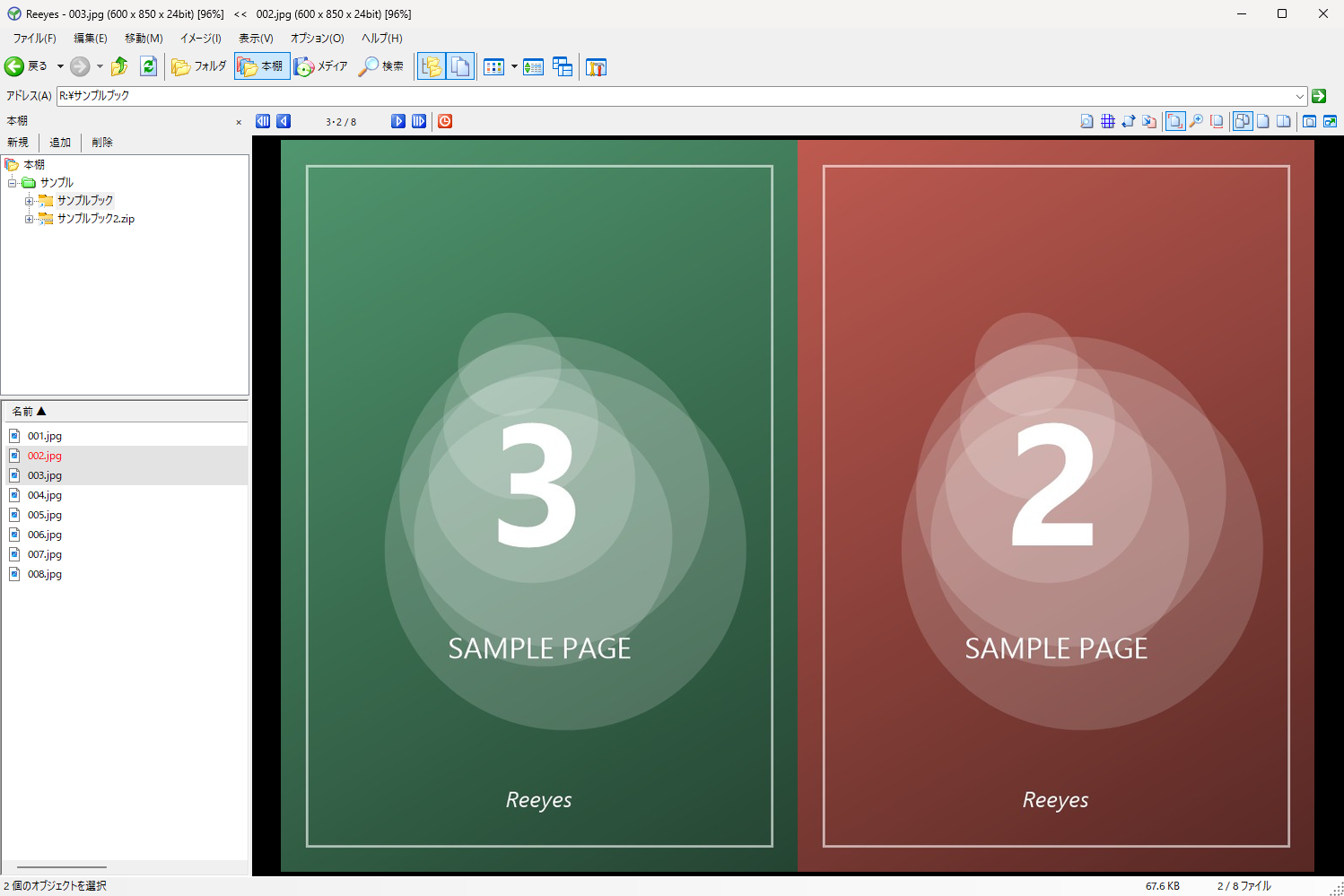
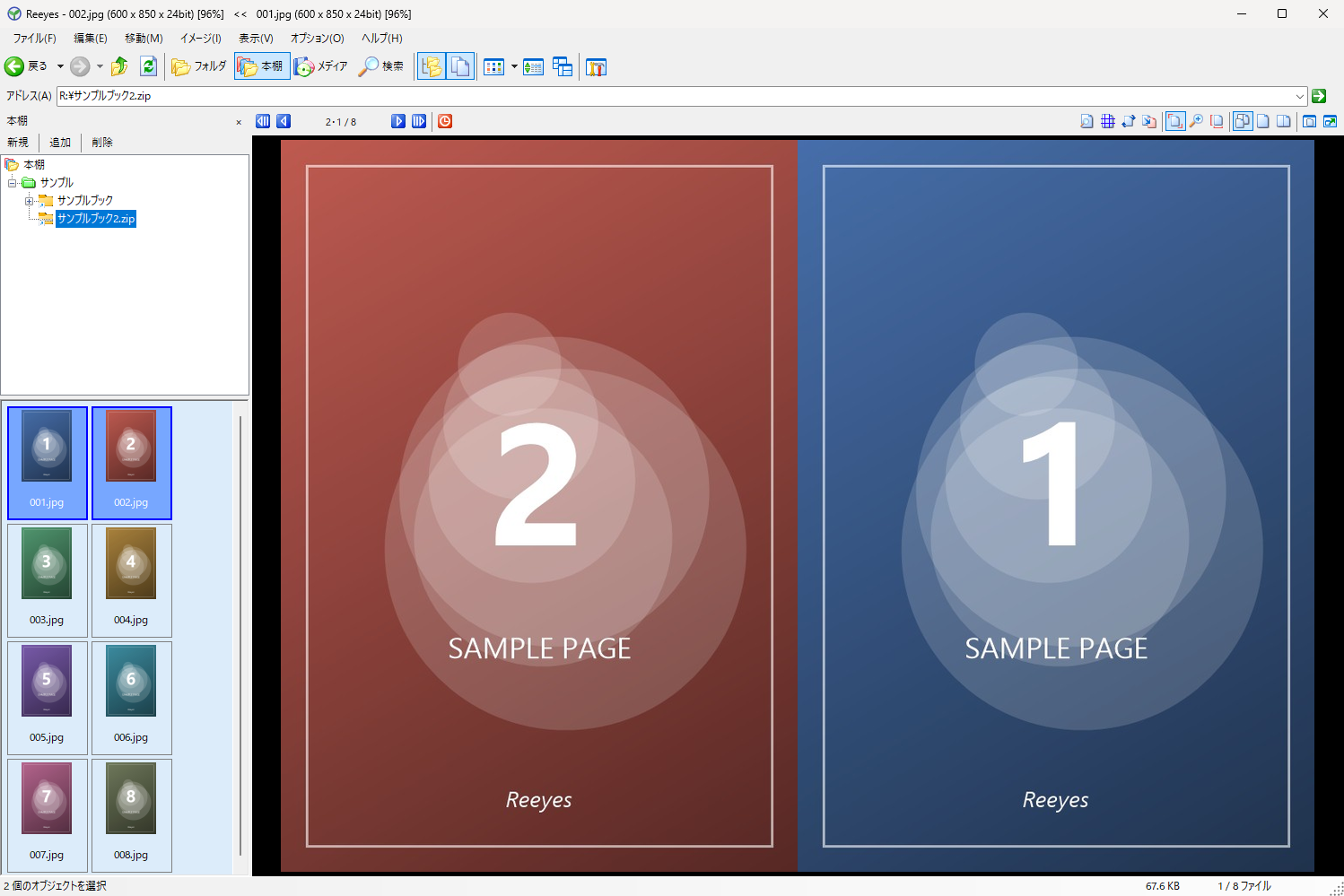
※ 画面に表示している画像は、説明用に作成したサンプル画像です。
ダウンロード
2種類の配布ファイルがあります。どちらも機能は同じです。迷ったら「ランタイム同梱版」を選んでください。
更新履歴
Ver 0.9.22026年11月3日
不具合を修正しました。
主な修正
- 書庫内のフォルダに付けたしおりを開けない不具合を修正しました。しおりの一覧で灰色になり、「存在しないパスを削除」で消えてしまうこともありました。
- メディア情報のファイルを読み込めなかった時に、次に保存した時点で空の内容で上書きされる問題を修正しました。読み込めなかったファイルは別の名前で残し、起動時にお知らせします。
- フォルダの中身が変わって一覧が自動で更新された時に、表示中の画像が別の画像に変わる不具合を修正しました。スライドショーが止まったり、拡大やスクロールの位置が戻ったりしないようにもしました。
- 起動の途中で別のファイルを開こうとすると、Reeyes が2つ起動することがある不具合を修正しました。
- メディア情報の保存やCSV出力で、ジャンクションを含むフォルダを読み込むと処理が終わらなかったり、アプリが終了したりすることがある不具合を修正しました。
- 本棚やメディアの名前を変えると、カテゴリの対象・検索場所・起動時に表示する本棚として使えなくなる不具合を修正しました。
そのほかの修正(16件)
- 検索でキャッシュを使うと、サブフォルダを含めない設定でもサブフォルダの中が結果に出る
- ワイルドカードのない検索語で、and・or・not が効かない
- 最近開いたファイルから、書庫内のフォルダにあった画像を開くと別のページが開く。書庫内の書庫を選べない
- 書庫内の書庫や、PC・ホームなどのフォルダを表示中に「親フォルダ/書庫の削除」が押せる
- 一覧にある画像を上書き保存しても、自動で更新されない
- マウスカスタマイズで「初期状態に戻す」の後に変えた割り当てが保存されない
- 設定画面でOKを押すと、グリッドの間隔が100に戻る
- 「スクロール端で反対側の端の隣に移動する」が、実際には使えるのに灰色で設定できない
- メディアの選択画面で、メディアのアイコンが表示されない
- メディア情報のシリアル番号の表示が崩れることがある
- 最大化したまま最小化すると、元に戻した時に最大化が解ける
- 壊れたZIPファイルを開こうとした後、しばらくそのファイルを削除・名前変更できない
- 書庫内のファイルを関連付けで開く時などに書き出した一時ファイルが、削除されずにたまる
- 検索結果などのサムネイルが、フォルダのサムネイルとは別に保存される
- フィルタの処理に失敗した時に、メモリが解放されない
- 一部のメニューやサムネイルの管理画面で、画像のメモリが解放されない
動作の変更
- 検索語にワイルドカードがない時、「and」「or」「not」「-」だけの語句は条件として扱うようになりました。これらの語を含む名前を探す時は
*not*のように入力してください。 - 起動時に、前回までに一時フォルダ(
%TEMP%\Reeyes)へ書き出したファイルを削除するようになりました。 - 検索結果などで作ったサムネイルを、そのフォルダを開いた時と共有するようになりました。
Ver 0.9.12026年10月31日
不具合を修正しました。
主な修正
- 同じ名前のフォルダがある場所へコピー・移動して中身をまとめた後に「元に戻す」を行うと、もとからあったフォルダが削除される不具合を修正しました。
- 書庫の中の画像だけを「フォルダへコピー」した後に「元に戻す」を行うと、その前の操作で作ったフォルダまで削除される不具合を修正しました。
- 名前が「/」で始まる項目を含む書庫を開くと、応答しなくなる不具合を修正しました。
- 細工された書庫の中のフォルダをコピーすると、コピー先の外にファイルが書き込まれることがある問題を修正しました。
- 設定・本棚・しおりなどのファイルを読み込めなかった時に、終了時に空の内容で上書きされる問題を修正しました。読み込めなかったファイルは別の名前で残し、起動時にお知らせします。
- プラグイン設定をキャンセルした後に、Susie プラグインで開いた書庫を表示すると、アプリが終了することがある不具合を修正しました。
- ツリーで名前を変える時に「..\」などを入力すると、フォルダが別の場所へ移動してしまう不具合を修正しました。
そのほかの修正(24件)
- 一覧で Ctrl+クリックやマスク選択をした後に、項目をクリックしても選択されないことがある
- 前回のページの記録が多くなると、新しく開いた書庫のページが記録されない
- カテゴリのプロパティで新しく作った本棚が、本棚ツリーに表示されない
- 同じ名前の本棚があると、戻る・進むで別の本棚が開く。本棚の名前を変えたり削除したりした後に、戻るが効かないことがある
- 開いている書庫の名前を変えるとエラーになる
- 検索結果などの一覧で「親フォルダ/書庫の削除」を行うと、前に見ていたフォルダが削除される
- 本棚・メディアの一覧で並び順を変えたり読み直したりすると、前のフォルダの一覧に切り替わる
- 書庫内のフォルダに付けたしおりが「しおりのページから開く」で使われない
- 画像を閉じた後に見開きの設定を変えたり読み直したりすると、画像が開いてしまう
- 先読み中の画像などが解放されず、メモリの使用量が増えていく
- スクロール中に倍率を変えると、画像の外までスクロールする
- サムネイルの管理画面でエラーになることがある
- 「次のしおりに移動」が先へ進めなくなることがある
- 隠しフォルダを開いている時に「次/前のフォルダ」で移動できない
- 戻る・進むで移動先を開けなかった時に、履歴だけが動いてしまう
- 本棚の登録項目を削除しても、一覧に残る
- 本棚の一覧を表示中にドラッグで移動・コピーすると、一覧が別のフォルダに切り替わる
- ツリーで選んだ書庫内のフォルダが、削除や切り取りの対象になってしまう
- 外部アプリに渡すファイル名に「%1」が含まれると、正しく渡せない
- 日時が正しくない項目を含む書庫を開けない
- 終了時に、まれにエラーで終了することがある
- カーソルの自動非表示が、画像の上に出たメニューやダイアログの上でも働く
- フィルタセットを並べ替えると、隣のセットの名前が変わることがある
- 設定を切り替えると、切り替える前に変えた設定が保存されない
動作の変更
- すでにある項目とまとめたコピー・移動は、「元に戻す」の対象外になりました。
- 検索結果などの一覧で画像を開いていない時は、「親フォルダ/書庫の削除」が使えなくなりました。
Ver 0.9.0
最初の公開版です。
動作環境
| OS | Windows 10 / Windows 11(64bit 版のみ) |
|---|---|
| 必要なソフトウェア |
ランタイム同梱版:不要です。 ランタイム別途版:.NET 10 デスクトップ ランタイム(x64)が必要です。Microsoft の .NET 10 ダウンロードページの「.NET デスクトップ ランタイム」から、Windows 用の「x64」をインストールしてください。入っていない場合は、起動時にダウンロードを案内する画面が表示されます。 |
| ディスク容量 | ランタイム同梱版:約 122MB/ランタイム別途版:約 4.6MB(どちらも展開後。このほかに設定ファイルやサムネイルの保存領域を使います) |
| 保存先フォルダ | 設定はアプリと同じフォルダに保存されます。書き込みができるフォルダ(例:ドキュメント内や C:\Tools\Reeyes など)に置いてください。C:\Program Files の中に置くと、設定が保存できないことがあります。 |
| インストール | 不要です。レジストリも使いません。 |
| Susie プラグイン | 64bit 版のプラグイン(.sph)のみ使えます。32bit 版(.spi)は使えません。 |
使い方
はじめて使うとき
- ダウンロードした ZIP ファイルを右クリックして「プロパティ」を開き、下の方に「許可する」がある場合はチェックを入れて「OK」を押します(初回起動時の警告が出にくくなります)。
- ZIP ファイルを右クリックして「すべて展開」を選び、書き込みができる好きなフォルダに展開します。
- 展開したフォルダの中の
Reeyes.exeをダブルクリックして起動します。
Reeyes.exe のショートカットを作成してください。
「Windows によって PC が保護されました」と表示されたとき
Reeyes には電子署名がないため、初回起動時に Windows SmartScreen の警告が表示されることがあります。「詳細情報」をクリックし、表示される「実行」ボタンを押すと起動できます。
アンインストール
Reeyes を終了してから、展開したフォルダをフォルダごと削除してください。設定ファイルもそのフォルダの中にあるため、ほかに削除するものはありません。
Leeyes との主な違い
- 64bit のアプリケーションです。Susie プラグインは 64bit 版(.sph)を使います。Leeyes で使っていた 32bit 版(.spi)は使えません。
- JPEG・PNG などの一般的な画像と ZIP 書庫は、プラグインがなくても開けます。
- 設定・本棚・しおりなどの保存形式は Reeyes 独自のものです。Leeyes の設定ファイルを読み込むことはできません。
- 画面や操作は Leeyes を手本にしていますが、一部の機能、操作の割り当て、設定の既定値は異なります。
ライセンス・クレジット
Reeyes
Copyright 2026 クマエナガ
本ソフトウェアは無料で使えます。本ソフトウェアを使ったことで生じたいかなる損害についても、作者は責任を負いません。ご自身の責任でお使いください。
Leeyes
Reeyes の手本とした画像ビューア「Leeyes」の著作権は、作者のけんじ氏にあります。
7-Zip(7z.dll)
書庫を開く機能のために、7-Zip の 7z.dll を同梱しています。
- 7-Zip Copyright (C) 1999-2026 Igor Pavlov.
- 7z.dll は主に GNU LGPL で提供されています(一部のコードは BSD 3-clause License、BSD 2-clause License、および unRAR ライセンスの制限付き GNU LGPL)。
- ライセンスの全文は、配布ファイルに同梱の
7-Zip-License.txtをご覧ください。 - 7-Zip のソースコードは www.7-zip.org から入手できます。